ConoHa AI Canvasの評判・口コミは?料金やメリット・デメリットを徹底解説

※本記事にはプロモーションが含まれています。
「Stable Diffusionを使ってみたいけれど、パソコンの性能や環境構築が不安」「ブログやSNSに使う画像を、自分のイメージに合わせて作りたい」と悩んでいませんか?
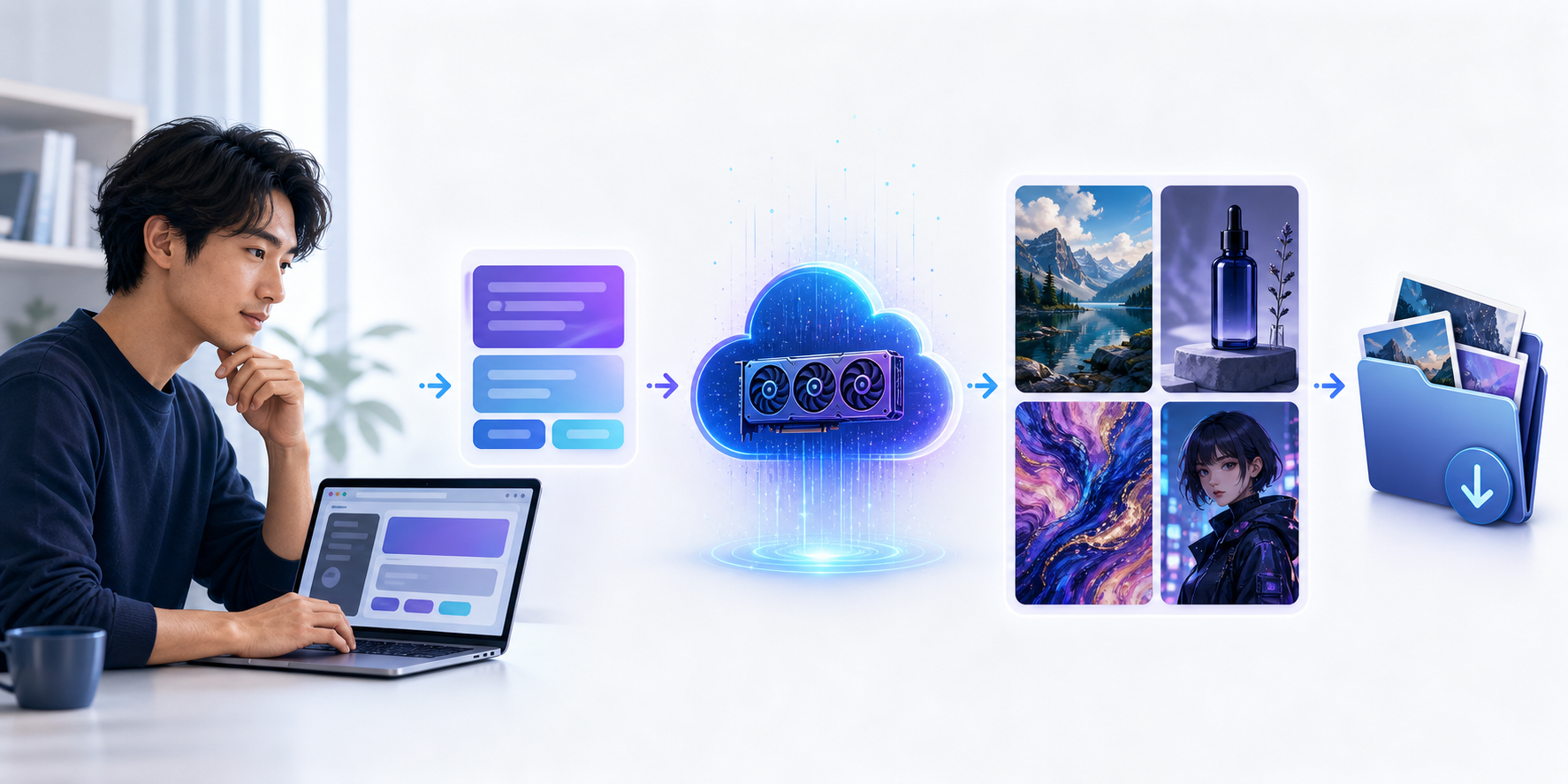
ConoHa AI Canvasは、高性能なパソコンを用意しなくても、ブラウザから本格的なAI画像生成を始められるクラウドサービスです。
結論からいうと、環境構築を省いてStable Diffusionをしっかり使いたい人には有力な選択肢です。一方で、料金は月額基本料金だけではなくWebUIの利用時間にも左右されるため、使い方を決めずに契約するのはおすすめしません。
筆者はConoHa AI Canvasを利用していません。本記事では、公開されている利用者の感想と公式仕様を分けて確認し、料金の試算、公式ガイドに基づく操作手順、自分に合うかを判断するポイントを整理します。生成速度や完成画像を実測したレビューではありません。
- ConoHa AI Canvasの結論を先に紹介
- ConoHa AI Canvasとは?
- ConoHa AI Canvasの評判・口コミは?投稿時期と利用条件を確認
- 公式仕様から判断するConoHa AI Canvasの5つのメリット
- ConoHa AI Canvasのデメリットと利用前の注意点
- ConoHa AI Canvasの料金プラン
- 私なら、今の画像生成ツールで足りない点から判断する
- ConoHa AI Canvasが向いている人・向いていない人
- ConoHa AI Canvasの使い方|公式ガイドで確認する生成・保存・終了
- よくある質問
- 保存用|ConoHa AI Canvasを契約する前の5点チェック
- まとめ:環境構築を省いて本格的なAI画像生成を始めたい人におすすめ
ConoHa AI Canvasの結論を先に紹介
| 項目 | 評価 |
|---|---|
| 始めやすさ | ブラウザで使えるため、複雑な環境構築を省きやすい |
| 機能 | AUTOMATIC1111とComfyUIに対応し、拡張性も高い |
| 料金 | 月額基本料金+無料時間を超えたWebUI利用料 |
| おすすめの人 | 高性能GPUを持たず、本格的な画像生成を続けたい人 |
| 注意点 | 停止忘れ、保存容量、モデルの利用条件を確認する |
無料の簡易ツールで1〜2枚だけ作りたい人よりも、ブログのアイキャッチ、広告バナー、SNS投稿、イラスト素材などを継続的に作りたい人に向いています。

ConoHa AI Canvasとは?
ConoHa AI Canvasは、GMOインターネットグループが提供するクラウド型のAI画像生成サービスです。自分のパソコンにStable Diffusionの実行環境を構築する代わりに、クラウド上のGPUとWebUIを利用します。
操作画面には、定番のAUTOMATIC1111と、処理をノードで組み立てられるComfyUIを利用できます。初心者は比較的情報が多いAUTOMATIC1111から始め、慣れてきたらComfyUIで細かなワークフローを作る、といった使い分けもできます。
- テキストから画像を作るtxt2img
- 元画像をもとに加工・変換するimg2img
- Checkpointや拡張機能の追加
- 生成画像やモデルを扱うファイルマネージャー
- Standard・AdvanceでのKohya SS/LoRA学習
単に「文章を入れて画像を1枚作る」だけでなく、好みのモデルを選び、構図や画風を調整しながら制作したい人向けの環境です。
ConoHa AI Canvasの評判・口コミは?投稿時期と利用条件を確認
AI REVIEWの利用者投稿には、2025年2月に動作の軽さや操作の分かりやすさを評価した感想が掲載されています。一方で、無料で試せるプランがほしかったという声もあります。確認できる少数の投稿なので、サービス全体の満足度を示す数字として扱うより、契約前に確かめたい項目を見つける材料にします。
| 感想・レビューで気になる点 | 現在の条件で確認すること |
|---|---|
| 動作が軽い、操作しやすい | 使うWebUI・モデル・画像サイズと、公式ガイドの手順が自分に合うか |
| 無料で試したい、時間課金が気になる | 基本料金、毎月のWebUI無料時間、超過料金、終了方法 |
| 商用画像を作りたい | サービス規約と、使用モデル・元画像の利用条件 |
投稿時期にも注意してください。GMOの2025年3月の料金改定案内では、同年3月1日から無料時間や基本料金が変更されています。古い記事の価格や無料時間を、現在の契約条件として読まないようにしましょう。
公式仕様から判断するConoHa AI Canvasの5つのメリット
1. ブラウザだけで始めやすい
ローカル環境でStable Diffusionを動かす場合、GPUの確認、各種ソフトのインストール、設定などでつまずくことがあります。ConoHa AI Canvasなら、申し込み後にクラウド上のWebUIを起動するため、環境構築の負担を抑えられます。
普段使っているノートパソコンからアクセスしやすく、場所を変えて作業したい人にも便利です。
2. 高性能GPUを自分で購入しなくてよい
AI画像生成用にパソコンを新調すると、まとまった費用がかかります。クラウド型なら、まずは必要な期間だけ利用して、自分の用途に合うか試せます。
「AI画像生成には興味があるけれど、機材に大きな初期投資をするのは不安」という人にとって始めやすい仕組みです。
3. 生成枚数を気にせず試行錯誤しやすい
ConoHa AI Canvasには、画像1枚ごとの生成上限は設けられていません。プロンプトや設定を変えながら、納得できる画像に近づけやすいのが魅力です。
ただし、WebUIの利用時間には無料枠と超過料金があります。「枚数無制限=追加料金なし」ではない点は覚えておきましょう。
4. AUTOMATIC1111とComfyUIを選べる
分かりやすい画面で多くの情報を探しやすいAUTOMATIC1111と、処理を視覚的につなげて再利用しやすいComfyUIの両方に対応しています。学習段階や制作内容に合わせて選べるため、長く使いやすい環境です。
5. モデルや拡張機能を追加できる
Checkpointや拡張機能を追加できるので、写真風、イラスト風、商品イメージなど、目的に合わせた表現を追求できます。ブログの世界観をそろえたい人や、複数の制作案件で使い分けたい人にも役立ちます。
ConoHa AI Canvasのデメリットと利用前の注意点
月額料金に加えて従量課金が発生する場合がある
各プランにはWebUIの無料利用時間がありますが、超えた分は1分あたり6.6円です。長時間起動したままにすると、想定より料金が増える可能性があります。
WebUIは使うときだけ起動し、作業後は手動で終了する習慣をつけましょう。公式仕様では自動終了のタイマーは15〜180分で変更でき、一定時間操作がない場合に終了します。自動終了設定に加えて、作業を終えた時点で終了状態を確認してください。
完全無料で使い続けるサービスではない
ConoHa AI Canvasは月額制です。無料の画像生成サービスを探している人や、1回だけ簡単な画像を作りたい人には、必要以上の機能と費用になることがあります。
プロンプトや設定の学習は必要
環境構築は省けても、思いどおりの画像を作るには、プロンプト、ネガティブプロンプト、生成サイズ、サンプリング方法などを少しずつ覚える必要があります。
また、ConoHaのサポートはコントロールパネルに関する内容が中心で、生成モデルやWebUIの細かな設定は対象外です。公式ガイドや利用者向けの解説を確認しながら進める姿勢が必要です。
画像制作に加えて、仕事の文章・資料づくりにも生成AIを使いたい方は、40代・50代が仕事で使う生成AIを学ぶ方法も参考にしてください。独学とDMM 生成AI CAMP 学び放題の選び方を整理した記事です。ConoHa AI Canvasの個別操作を教える講座としての紹介ではありません。
保存容量とライセンスを確認する必要がある
Entryの保存容量は30GBです。モデルや生成画像を増やすと容量を使うため、不要なファイルの整理や手元へのバックアップを意識しましょう。
さらに、生成画像を広告、商品、クライアント案件などで利用する場合は、使用するモデルのライセンス確認が欠かせません。ConoHa AI Canvasを使っているだけで、すべてのモデルが商用利用可能になるわけではありません。
ConoHa AI Canvasの料金プラン
| プラン | 月額基本料金 | WebUI無料時間 | 保存容量 |
|---|---|---|---|
| Entry | 1,100円 | 10時間 | 30GB |
| Standard | 4,378円 | 50時間 | 100GB |
| Advance | 9,878円 | 100時間 | 500GB |
WebUI無料時間を超えると、全プラン共通で1分あたり6.6円が加算されます。料金は「月額基本料金+無料時間を超えた利用料」と考えると分かりやすいです。
WebUIを月15・20・60時間使う場合の料金を比べる
次は、通常の税込基本料金と超過料金で計算した比較例です。同じプランを1か月利用し、月内に起動・終了する想定で、キャンペーンや請求時の端数処理は含めていません。画像の生成枚数や作業成果の実測値ではありません。
| 月のWebUI利用時間 | Entry | Standard | Advance |
|---|---|---|---|
| 15時間 | 3,080円 | 4,378円 | 9,878円 |
| 20時間 | 5,060円 | 4,378円 | 9,878円 |
| 60時間 | 20,900円 | 8,338円 | 9,878円 |
計算式は「基本料金+無料時間を超えた分の分数×6.6円」です。Entryで月15時間なら1,100円+300分×6.6円=3,080円。月20時間ならEntryは5,060円、Standardは4,378円となり、利用時間だけで比べるとStandardのほうが安くなります。
利用時間は、画像を生成している時間だけでなく、WebUIの起動完了から終了までです。設定を調べたり、プロンプトを直したりしている間も起動時間に含まれます。起動待ちの時間は課金対象外です。
公式FAQによると、起動したまま月をまたぐと、その起動から終了までの時間は終了した月にまとめて計算されます。前月の残り無料時間は使えないため、月末の作業では終了を確認しておきましょう。
出典:公式料金表、公式の契約・料金FAQ。
利用時間に加え、保存容量とLoRA学習の必要性も比べます。公式仕様では、Kohya SSによるLoRA学習はStandard・Advanceで利用可能です。プラン変更は申込みの翌月1日からで、当月は即時変更できません。契約前に想定する起動時間を見積もり、翌月の使い方を見て変更予約を検討してください。
私なら、今の画像生成ツールで足りない点から判断する
私なら、画像を作る機会が増えたという理由だけで、すぐに別の月額サービスを追加することはしません。いま使っている方法で作れるものと、今後やりたい調整を分けて考えます。
| やりたいこと | 選ぶときの判断 |
|---|---|
| 指示を出し、少数の画像素材を作れればよい | まず現在使っている画像生成ツールで、必要な素材を作れるか確認 |
| 使うモデルやLoRA、細かな生成設定を自分で選びたい | ConoHa AI CanvasのWebUIと、学習・設定に使う時間を確認 |
| 十分なGPU環境があり、手元の設定も管理できる | 既存のローカル環境と、クラウドの費用・保存容量を比較 |
初心者が選ぶ基準は「本格的」という言葉だけでなく、今の方法ではできない調整が必要か、設定を学ぶ時間を取れるか、毎月の利用時間に予算が合うかです。何を作るかから整理したい方は、40代・50代の学び直しの始め方も参考にしてください。
ConoHa AI Canvasが向いている人・向いていない人

向いている人
- 高性能なGPU搭載パソコンを持っていない人
- 環境構築に時間をかけずStable Diffusionを始めたい人
- ブログ、SNS、バナー、動画サムネイルなどの画像を継続的に作りたい人
- モデルや拡張機能を使い、表現を細かく調整したい人
- 使った時間を管理し、作業後に停止できる人
向いていない人
- 無料で使えることを最優先する人
- テンプレートから1枚だけ素早く作れればよい人
- すでに十分な性能のGPUパソコンを持ち、ローカル環境を管理できる人
- 細かな設定を一切覚えず、完成画像だけを受け取りたい人
- WebUIを一日中つけたまま使いたい人
判断のポイントは、「画像を何枚作るか」より「月に何時間、どの程度細かく制作したいか」です。継続的な制作とカスタマイズを重視するなら、ConoHa AI Canvasの強みを活かせます。
ConoHa AI Canvasの使い方|公式ガイドで確認する生成・保存・終了
申込みは公式ページでアカウント・支払い方法・プランを確認して進めます。ここからは、契約後にAUTOMATIC1111で最初の一枚を作る流れを公式ガイドに基づいて整理します。筆者の実機操作記録ではありません。
1.操作案内を読み、自動終了時間を設定する
起動してから調べ始める前に、公式の操作案内を開いておきます。コントロールパネルの「AI」→「AI Canvas」または「詳細情報」から、自動終了時間を設定します。公式ガイドでは初期設定は60分と案内されています。一定時間操作がないときの自動終了に使う設定です。選べる時間を確認し、手動での終了も習慣にしましょう。
2.AUTOMATIC1111を起動する
「WebUI起動」からAUTOMATIC1111を選び、WebUI用のユーザーネームとパスワードを設定して起動します。これはConoHaのアカウントへのログイン情報とは別です。起動後の認証画面で、その情報を使います。
3.txt2imgで、小さな生成を一つ試す
Checkpoint(画像生成に使う学習済みモデル)を選び、「txt2img」に作りたい画像の指示を入れます。必要に応じてネガティブプロンプトへ避けたい要素を指定し、画像サイズ・バッチ回数・バッチサイズを確認して生成します。初回は回数とサイズを一つずつ確認し、多数の画像をまとめて生成する設定を避けると、流れをつかみやすくなります。
練習用の指示例(生成結果は未検証)
プロンプト:bright clean living room, natural daylight, simple furniture, wide composition
ネガティブプロンプト:text, logo, watermark
明るいリビングの素材を作る想定です。結果を見て「構図」「家具」「明るさ」のどれを直すか一つ選び、指示を変更して比べます。モデルや設定で仕上がりは変わるため、同じ画像ができるという例ではありません。
4.画像と設定を確認し、必要なものを保存する
生成結果を見て、用途に合うか、文字や形に修正が必要かを確認します。公式ガイドでは、ファイルマネージャーの「output」フォルダからAUTOMATIC1111の生成画像を確認・ダウンロードする手順が案内されています。使ったモデルやプロンプトも記録しておくと、次の修正に使えます。
5.WebUI終了と利用明細を確認する
作業後は画面上部の「WebUI終了」から終了操作を行い、コントロールパネルの終了状態を確認します。「今月使用時間」の「利用明細」では、起動時刻・終了時刻・利用時間・使ったWebUIを確認できます。タブを閉じる前に、終了と保存を確かめてください。
画面付きの詳しい案内:起動・終了/自動終了設定/AUTOMATIC1111の操作/画像の保存/利用明細。契約時期や更新で画面が異なる場合は、該当する公式案内を確認してください。
よくある質問
スマホや低スペックのパソコンでも使えますか?
処理はクラウド側で行われるため、高性能GPUを搭載していないパソコンでも利用しやすいサービスです。ただし、快適な操作には安定した通信環境と、WebUIを扱いやすい画面サイズが必要です。本格的な設定はパソコンから行うほうがスムーズです。
生成した画像は商用利用できますか?
使用した生成モデルのライセンスが商用利用を認めている場合に限ります。モデルごとに条件が異なるため、利用規約や配布ページのライセンスを確認してください。人物、商標、既存作品に似た表現にも配慮が必要です。
解約はすぐに反映されますか?
月額プランは自動更新され、解約手続きは月末での解約予約となります。即時解約ではないため、利用をやめることが決まったら早めに手続きを確認しましょう。
どのプランから始めればよいですか?
まず予定するWebUIの起動時間と、モデルを保存する容量を見積もります。通常料金で月15時間ならEntryは3,080円、Standardは4,378円。月20時間ならEntryは5,060円、Standardは4,378円になります。LoRA学習が必要な場合はStandard以上の仕様も確認してください。変更は翌月からなので、当月の利用時間に合うプランを先に選びましょう。
保存用|ConoHa AI Canvasを契約する前の5点チェック
操作手順は契約後に使う案内、このリストは申込み前の判断用です。確認できた項目にチェックを入れてください。
□ 今のツールでは足りない、使いたい機能がある
□ モデルや設定を学ぶ時間を確保できる
□ 月の起動時間から、基本料金と超過料金を見積もった
□ 自動終了・手動終了・保存の手順を確認した
□ 使用モデル・元画像の利用条件と、契約の更新・解約を確認した
料金・操作・仕様の確認日:2026年10月8日。画像は記事の説明用イメージで、ConoHa AI Canvasでの生成結果や実機画面を示すものではありません。
まとめ:環境構築を省いて本格的なAI画像生成を始めたい人におすすめ
ConoHa AI Canvasは、クラウド上のGPUを使い、ブラウザからStable Diffusionを利用できるサービスです。高性能パソコンの購入や複雑な環境構築を省きながら、AUTOMATIC1111やComfyUIで本格的な画像制作に取り組めます。
- ブラウザから始めやすい
- 高性能GPUを購入せずに試せる
- モデルや拡張機能で表現を調整できる
- 料金は基本料金+無料時間超過分
- 停止忘れとモデルのライセンスに注意する
まずは「月に何時間使いそうか」「何を作りたいか」を整理し、料金と機能が合うプランを確認してみてください。